1) View (보기) 메뉴 기능 설명
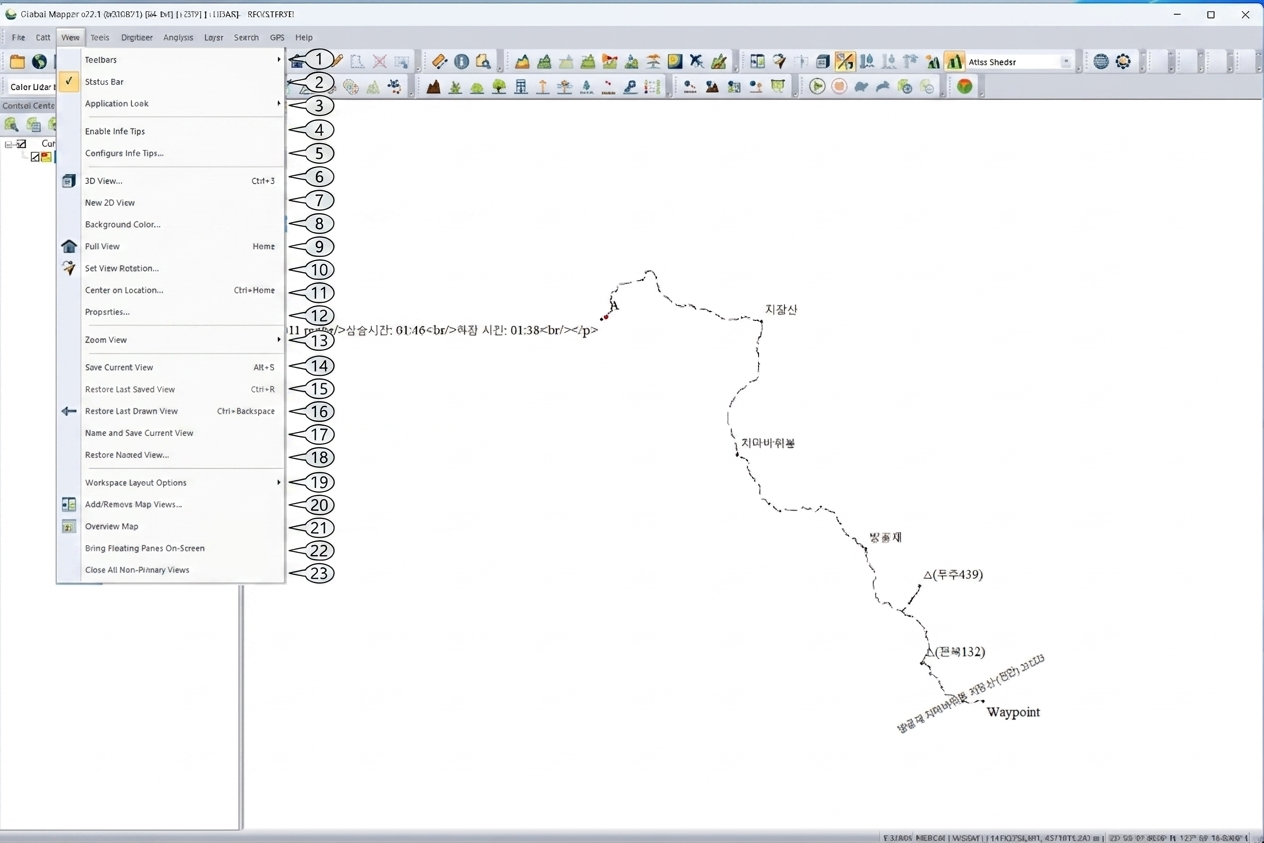
- Toolbars: 다양한 도구 모음(아이콘 바)의 표시 여부를 설정합니다.
- Status Bar: 화면 하단의 상태 표시줄(좌표, 축척 등)을 켜거나 끕니다.
- Application Look: 프로그램의 전체적인 테마나 색상 스타일을 변경합니다.
- Enable Info Tips: 마우스 커서를 올렸을 때 나타나는 풍선 도움말(Info Tips)을 활성화합니다.
- Configure Info Tips...: 풍선 도움말에 표시할 정보의 내용을 설정합니다.
- 3D View... (Ctrl+3): 현재 지도를 3D 입체 화면으로 볼 수 있는 별도의 창을 엽니다.
- New 2D View: 현재와는 다른 별개의 2D 지도 보기 창을 추가로 생성합니다.
- Background Color...: 지도 작업 영역의 배경색을 변경합니다.
- Full View (Home): 데이터가 존재하는 전체 영역이 화면에 가득 차도록 화면을 확대/축소합니다.
- Set View Rotation...: 지도를 특정 각도로 회전시켜서 봅니다.
- Center on Location... (Ctrl+Home): 지정한 좌표 또는 위치가 화면 중앙에 오도록 이동합니다.
- Properties...: 현재 뷰의 레이어 순서, 투명도 등 전반적인 속성을 설정합니다.
- Zoom View: 특정 축척으로 화면을 확대/축소할 수 있는 하위 메뉴를 제공합니다.
- Save Current View (Alt+S): 현재 보고 있는 화면의 위치와 축척을 저장합니다.
- Restore Last Saved View (Ctrl+R): 마지막으로 저장했던 화면 위치로 복원합니다.
- Restore Last Drawn View (Ctrl+Backspace): 직전에 그렸던(이전 단계) 화면 위치로 복원합니다.
- Name and Save Current View: 현재 화면 위치에 이름을 붙여서 저장합니다.
- Restore Named View...: 이름으로 저장해 둔 화면 위치를 불러옵니다.
- Workspace Layout Options: 작업 공간의 창 배치와 관련된 설정을 조정합니다.
- Add/Remove Map Views...: 여러 개의 맵 뷰 창을 추가하거나 제거하여 동시에 관리합니다.
- Overview Map: 전체 데이터 영역을 보여주는 작은 미니맵(Overview) 창을 엽니다.
- Bring Floating Panes On-Screen: 화면 밖으로 나가버린 플로팅(떠 있는) 창들을 모두 화면 중앙으로 불러옵니다.
- Close All Non-Primary Views: 메인 지도 창을 제외한 모든 추가 뷰 창들을 닫습니다.
'Global Mapper 기초 강좌' 카테고리의 다른 글
| 강좌 3. Menu Bar _ 6) Analysis (0) | 2026.05.06 |
|---|---|
| 강좌 3. Menu Bar _ 5) Digitizer (0) | 2026.05.06 |
| 강좌 3. Menu Bar _ 4)Tools (0) | 2026.05.06 |
| 강좌 3. Menu Bar_ 2)Edit (0) | 2026.05.06 |
| 강좌 3. Menu Bar _ 1)File (0) | 2026.05.06 |


